Markdown 多级列表转 Word 后层级错乱?嵌套、编号续接与缩进指南
Markdown 多级列表在编辑器中看起来正常,转换到 Word 后却可能被压平成同一级、重新编号,或者错误续接上一组编号。子项目可能变成顶级项目,第二个操作流程可能从 4 开始,补充段落和代码块也可能脱离它们原本解释的步骤。
真正的问题通常不是项目符号长什么样,而是列表标记、缩进、空行、补充内容和独立流程之间的结构关系。只有源文件关系明确,Word 才能生成可编辑的多级列表和编号。
为每一级嵌套使用稳定缩进,把补充段落和代码块与父项目对齐,用标题或说明文字分隔互不相关的流程,不要用普通列表语法承担章节编号,减少过深嵌套,并在最终 DOCX 中检查重新编号、编号续接和多级缩进。
 清晰的父子结构有助于 Word 保留多级编号和缩进。
先确定列表到底表示什么
不同用途需要不同结构。在修改缩进之前,先判断列表实际想表达什么。
| 用途 | 推荐结构 |
|---|---|
| 顺序操作流程 | 有序列表 |
| 选项或观察结果 | 无序列表 |
| 父任务与支持动作 | 多级列表 |
| 章节与小节编号 | 标题样式与多级编号 |
| 固定需求编号 | 明确 ID 或表格 |
源文件中出现数字,并不代表它一定应该转换成编号列表。最终需要的文档行为比可见前缀更重要。
每一级嵌套都使用稳定缩进
子项目必须相对父项目缩进。缩进不一致会压平层级,或者让子项目归到错误父级。
1. 准备发布
  - 更新依赖
    - 检查许可证
 - 运行测试
2. 部署
1. 准备发布
   - 更新依赖
     - 检查许可证
   - 运行测试
2. 部署
整篇文档应采用同一种缩进规则。不要依赖 Tab,因为不同编辑器和转换流程对制表位的解释可能不同。
让补充段落继续属于父项目
一个编号步骤可以包含解释、警告、引用、图片、公式或代码块。补充内容必须在结构上继续属于该项目。
1. 验证源文件。

这里解释具体的验证规则。

2. 开始转换。
1. 验证源文件。

   这里解释具体的验证规则。

2. 开始转换。
补充内容从页面左侧开始时,解析器可能把它当成列表外普通段落。转换到 Word 后,就可能出现编号与说明脱离或缩进异常。
 补充内容应在结构上继续附属于它解释的步骤。
属于步骤的代码块、图片和引用也要缩进
属于编号步骤的代码块或图片,应使用相同的补充内容缩进。
1. 安装软件包。

   ```bash
   npm install
   ```

2. 验证安装结果。

   ```bash
   npm --version
   ```
没有缩进时,围栏代码块可能提前结束列表,导致第二个编号重新开始或变成独立编号序列。
明确分隔互不相关的操作流程
两个列表看起来属于同一序列时,Word 可能继续上一组编号。如果第二组是新流程,应在 Markdown 中明确分隔。
### 准备

1. 备份配置。
2. 停止服务。

### 验证

1. 启动服务。
2. 检查健康接口。
可以通过以下方式表达独立关系:
- 增加描述性标题
- 增加介绍新流程的段落
- 明确改变列表用途
- 建立独立小节,而不是让两组列表直接相邻
转换后仍应检查第二组流程是否从 1 开始。复杂文档中,Word 可能复用了前一列表定义,需要人工确认重新编号设置。
不要把编号标题当成普通编号列表
“2. 方法”这样的章节标题不应表示成普通列表项目。编号标题属于文档大纲和目录。
| 示例 | 正确处理方式 |
|---|---|
| 1. 安装软件包 | 有序列表项目 |
| 2. 方法 | 使用自动编号的标题 |
| REQ-2.4 | 固定标识符,不是自动序列 |
把章节编号直接写进标题文本,在 Word 模板同时启用自动标题编号时,可能产生重复数字。
避免在普通段落中手工输入顺序编号
AI 草稿有时会生成看起来像编号步骤、实际却只是普通段落的内容。
步骤 1:收集文件。

步骤 2:验证文件。

步骤 4:转换文件。
如果数字应该随着流程变化自动更新,应改成真实有序列表:
1. 收集文件。
2. 验证文件。
3. 转换文件。
只有合同引用、需求编号、测试用例 ID 等必须保持不变的标识符,才应该保留为固定数字。
减少过深嵌套
深层嵌套会占用大量横向空间,也会让 Word 中的父子关系难以追踪。四五层列表即使能够转换,也不一定是良好文档结构。
可以按情况替换:
- 主要子主题改用标题。
- 重复属性改用表格。
- 长流程拆分为不同阶段。
- 解释细节改为补充段落。
- 只有真实子动作和子选项才保留嵌套项目。
如果某一项引入了新主题,而不是支持父项目,它通常应该成为标题或独立小节。
检查项目符号和编号的混合层级
编号父级配合项目符号子级,通常适合操作流程;项目符号父级配合编号子级,则可能适合每个选项下面包含顺序步骤。组合方式应服务于含义,而不是装饰。
1. 准备源文件。
   - 删除重复标题。
   - 检查本地图片路径。
2. 转换文档。
   - 选择模板。
   - 检查转换选项。
不要只是为了让层级看起来不同而反复切换数字和项目符号。Word 列表样式本身已经可以提供视觉区分。
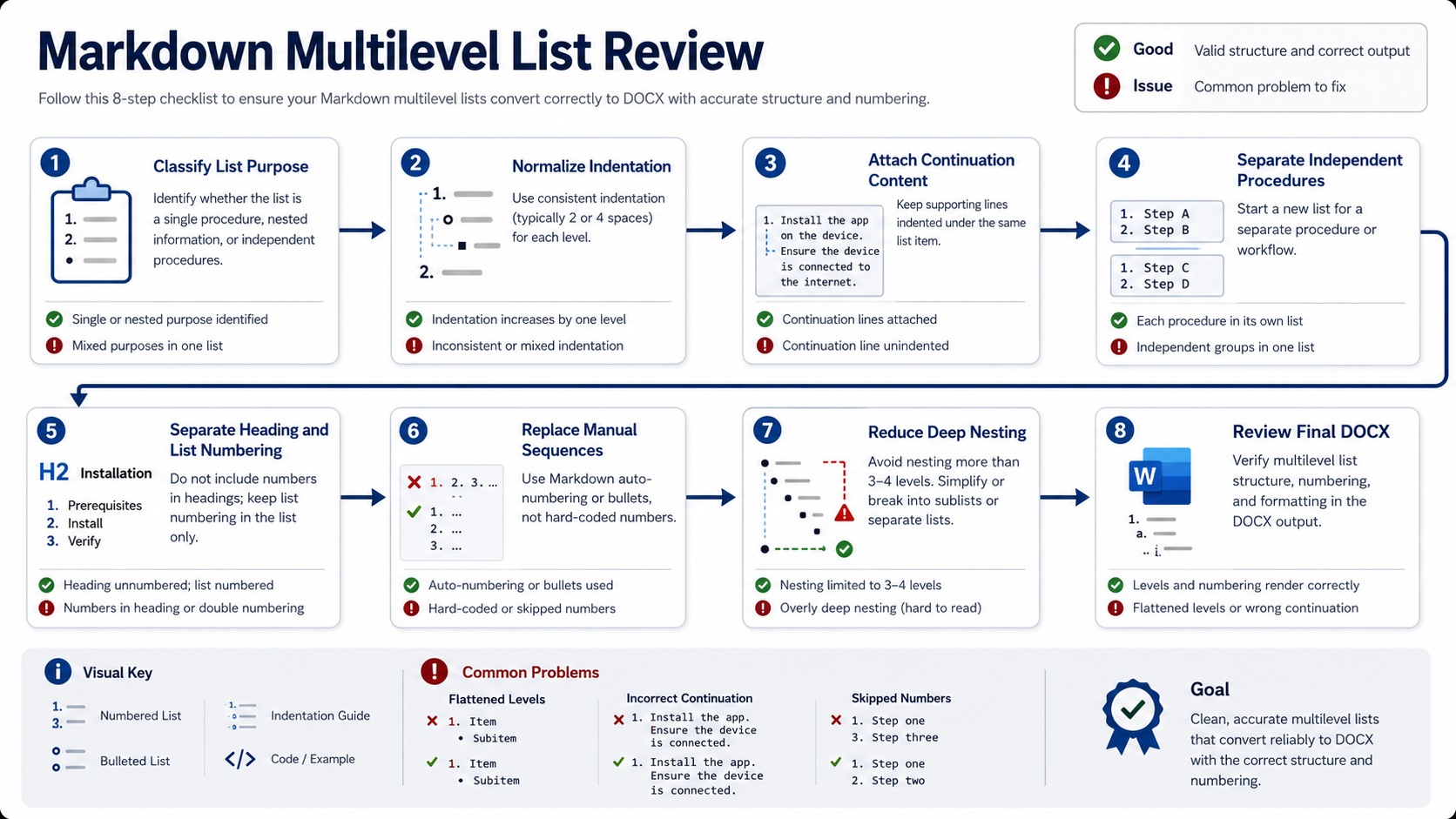
实用的多级列表整理流程
- 确定列表类型。识别流程、选项、层级或固定标识符。
- 统一缩进。为每一级嵌套应用稳定规则。
- 绑定补充内容。把段落、代码、图片和引用缩进到正确项目下。
- 分隔独立流程。增加标题或说明段落。
- 分开标题编号和列表编号。
- 替换手工顺序编号。只有有意固定的 ID 才保留。
- 减少深层嵌套。必要时改用标题、表格或阶段。
- 转换并检查 DOCX。复核重新编号、续接、缩进和分页。
 先明确列表用途和结构,再调整 Word 中的视觉列表样式。
检查最终 DOCX
- 每个子项目都位于预期父级下面。
- 独立流程按照预期重新开始或继续编号。
- 补充段落继续属于对应编号项目。
- 代码块、图片和引用与正确步骤对齐。
- 标题编号没有与手工数字前缀重复。
- 固定标识符没有被转换成自动编号。
- 深层列表在页面宽度内仍然可读。
- 分页没有把数字或项目符号与正文拆开。
常见问题
为什么嵌套列表在 Word 中变成同一级?
子项目可能使用了不一致的缩进,或者未缩进段落和代码块提前结束了父列表。
为什么新编号流程会接着上一组数字继续?
源文件可能没有明确分开两个流程,或者 Word 复用了同一个列表定义。应增加标题或说明段落,并检查重新开始设置。
编号标题应该写成 Markdown 列表吗?
不应该。章节与小节应使用标题语法,再在 Word 中为标题样式应用多级编号。
报告适合使用多少级嵌套?
只保留真实父子关系需要的层级。如果读者经常需要追踪三层以上,使用标题或独立流程通常更清楚。
最终检查清单
- 每个列表都有明确用途。
- 嵌套层级使用稳定缩进。
- 补充内容继续属于父项目。
- 独立流程已经明确分开。
- 标题编号与普通列表编号相互独立。
- 固定标识符保持固定。
- 过深嵌套已经简化。
- 最终 DOCX 的重新编号和缩进已经检查。
关于 PDF 交付
标题层级、编号或分节还要编辑时,DOCX 更合适;层级和分页确定后,PDF 可以提供稳定的视觉版本。请在目标阅读器中检查标题位置、编号续接和意外空白。