

用 Markdown 管理报告和技术文档版本
用 Markdown 和 Git 管理报告与技术文档的修改历史、适用版本和发布快照,包含目录结构、分支、标签、CHANGELOG、图片与回滚检查。
教程与说明
提供 Markdown 和 AI 草稿转 Word、PDF 与独立 HTML、模板选择,以及表格、公式、图表和引文处理的实用教程。
用 Markdown 和 Git 管理报告与技术文档的修改历史、适用版本和发布快照,包含目录结构、分支、标签、CHANGELOG、图片与回滚检查。

了解如何在 Markdown 源文件、Word 转换和最终验收三个阶段保留标题层级、列表、表格表头、图片 ALT 和可导航结构。
AI 生成的术语表看起来通常很简单:一个术语,后面跟一段解释。但转换到 Word 后,术语可能失去视觉区分,长定义难以浏览,多段解释可能合并在一起,用空格对齐的“术语—含义”结构也可能完全错位。 最合适的结构取决于内容真正表达什么。真实的术语与定义关系可以使用 Markdown 定义列表;包含多个可比较属性时更适合表格;只有少量重要概念并且需要深入解释时,则可以使用小标题和正文...
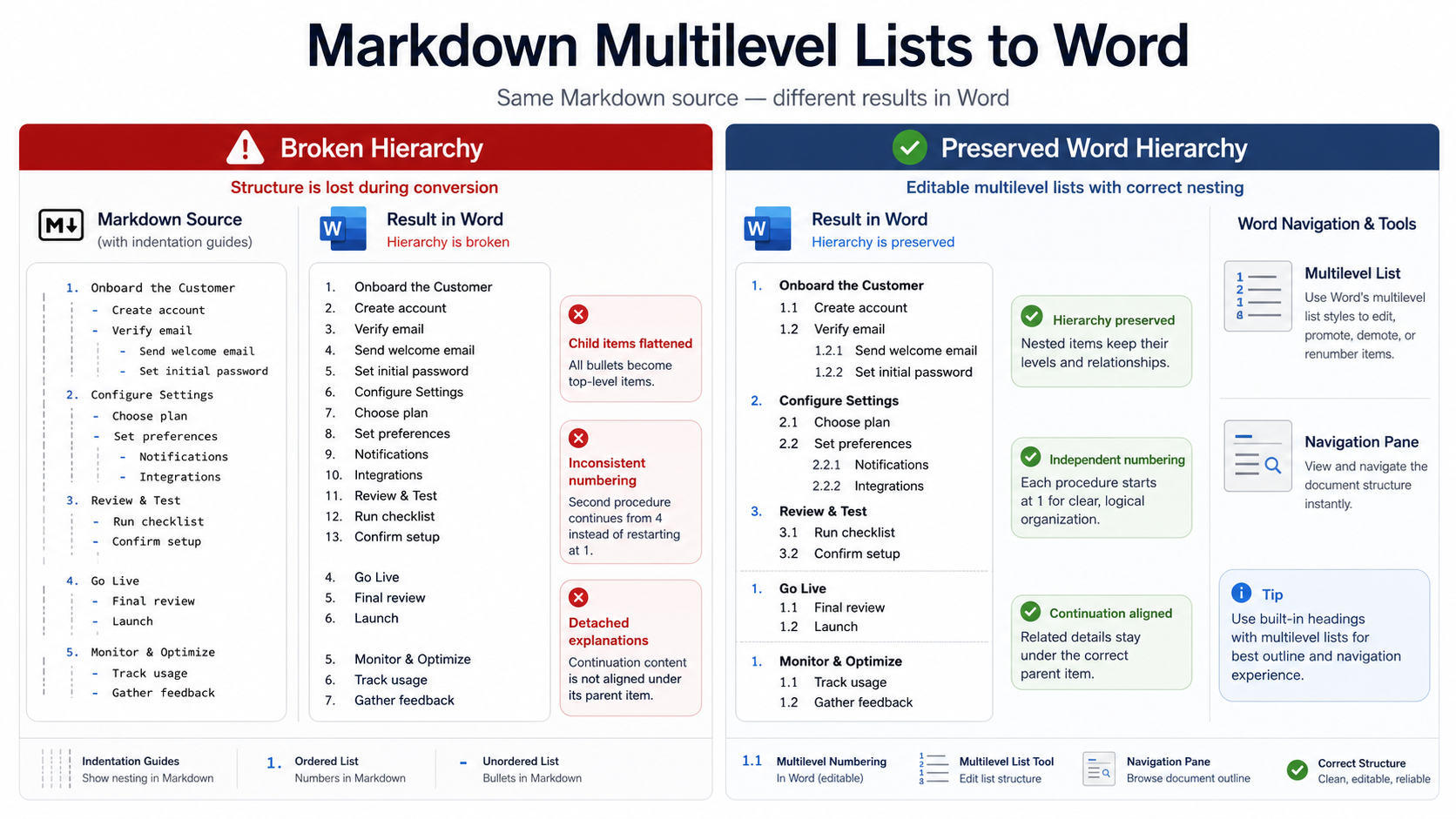
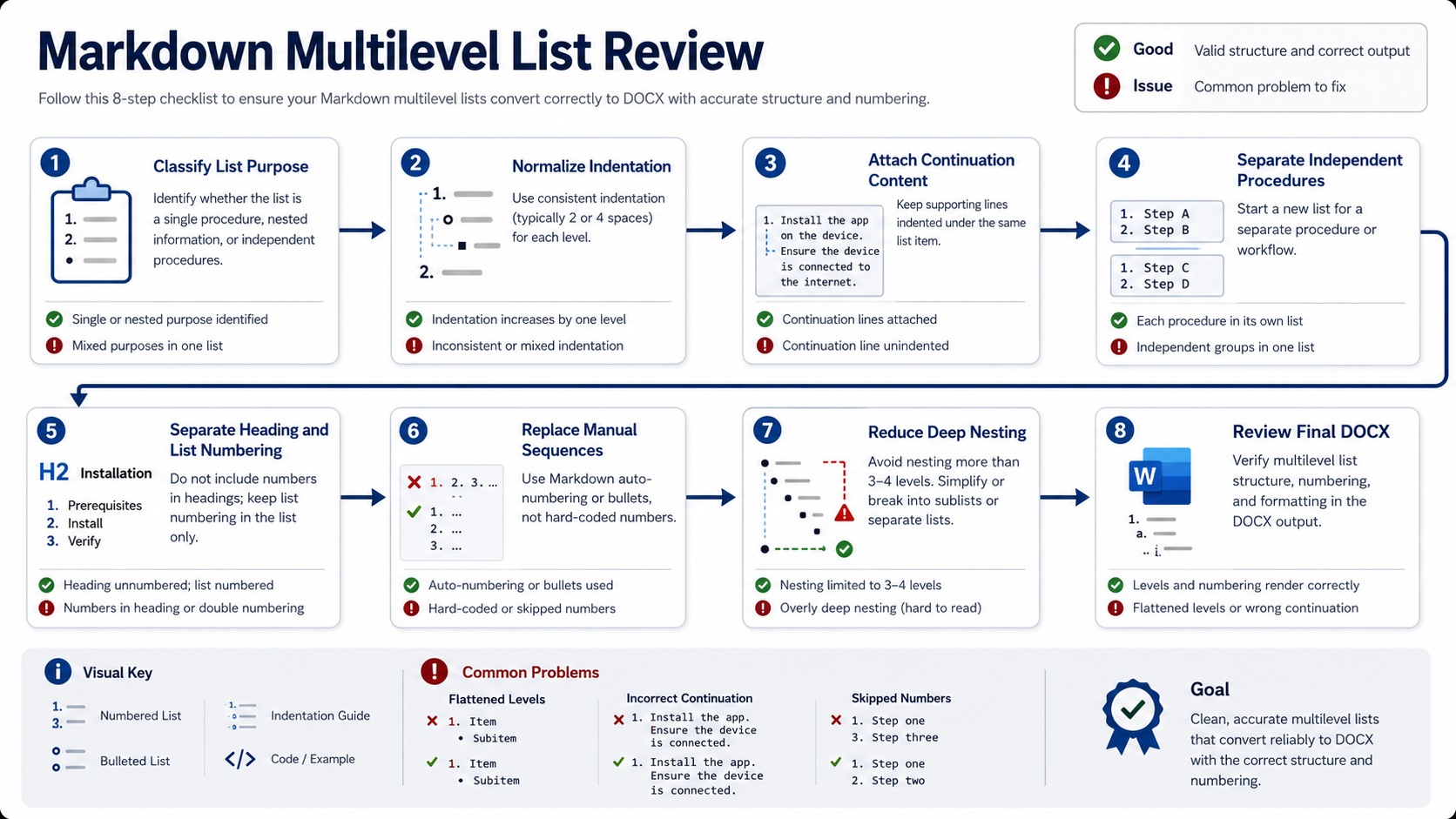
Markdown 多级列表在编辑器中看起来正常,转换到 Word 后却可能被压平成同一级、重新编号,或者错误续接上一组编号。子项目可能变成顶级项目,第二个操作流程可能从 4 开始,补充段落和代码块也可能脱离它们原本解释的步骤。 真正的问题通常不是项目符号长什么样,而是列表标记、缩进、空行、补充内容和独立流程之间的结构关系。只有源文件关系明确,Word 才能生成可编辑的多级列表和...
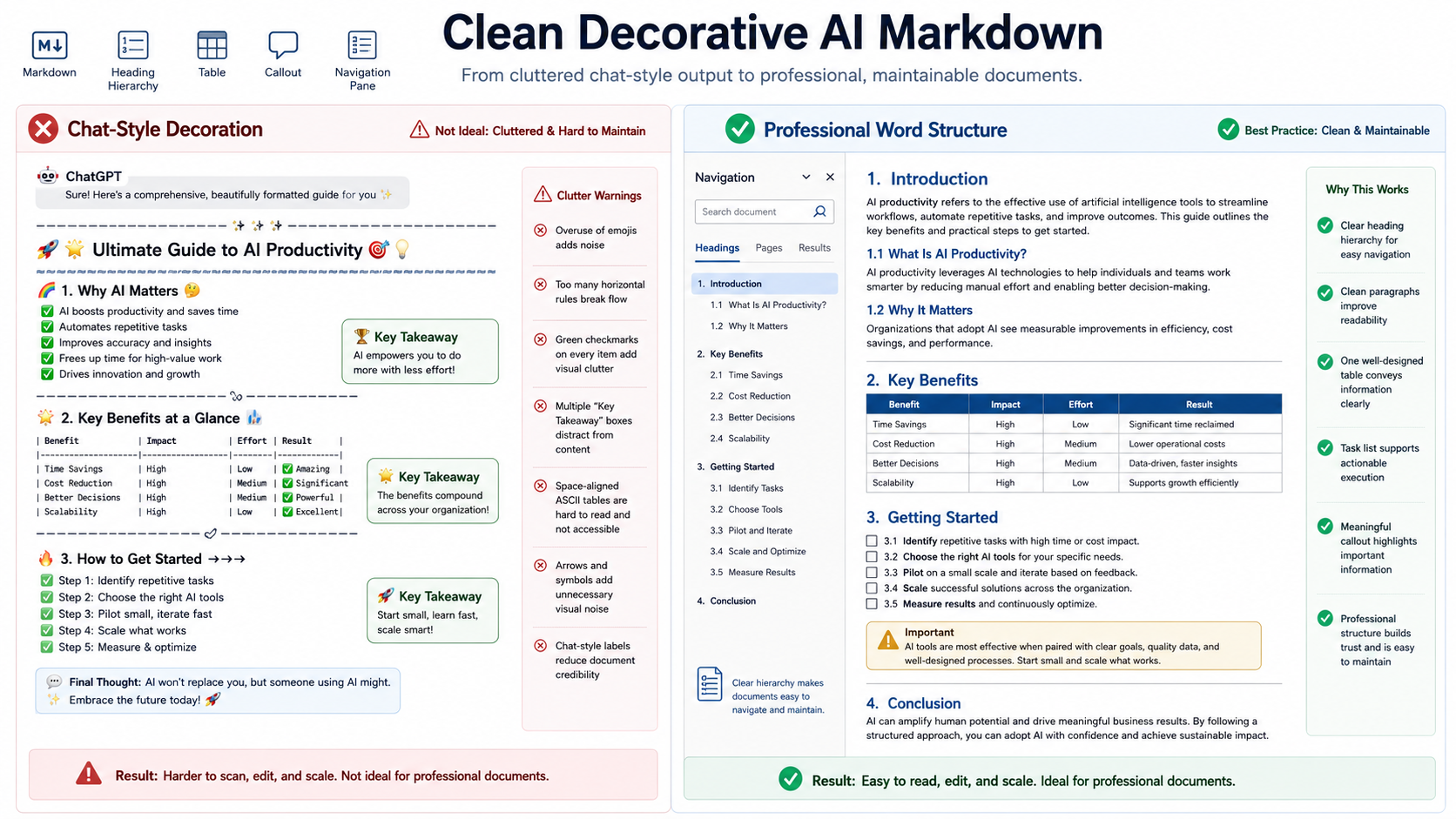
AI 生成的 Markdown 经常包含适合聊天窗口、却不适合正式 Word 文档的装饰元素:标题前反复添加表情符号、每个章节之间都有分隔线、普通列表全部使用绿色对勾、用空格模拟表格,以及在每一段后面重复“关键结论”提示框。 处理目标并不是删除全部强调,而是在转换前区分真正的文档结构和屏幕装饰。Word 模板可以统一处理真实标题、列表、表格、引用和提示框,却无法可靠修复那些只是...
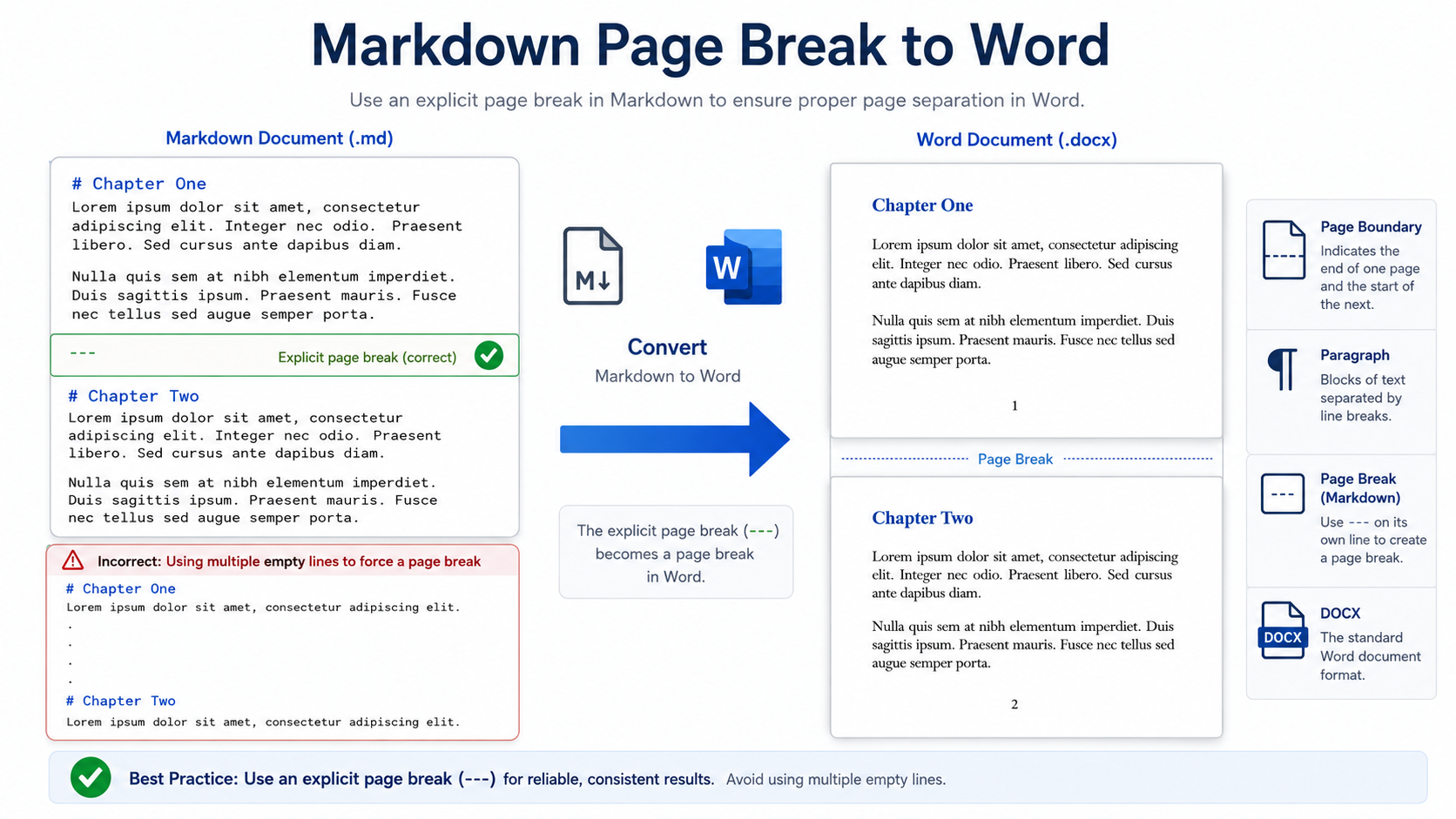
Markdown 文档在编辑器中结构正常,转换到 Word 后却可能出现意外分页:新章节从页面中间开始,标题单独留在页尾,表格整体跳到下一页,或者手工分页后多出一张空白页。 这类问题通常来自两个概念的混用:Markdown 负责描述内容结构,Word 则根据纸张、页边距、段落分页、分节、页眉页脚和模板规则完成页面布局。 快速处理思路只有确实需要从下一页开始时才使用分页符;只有布...
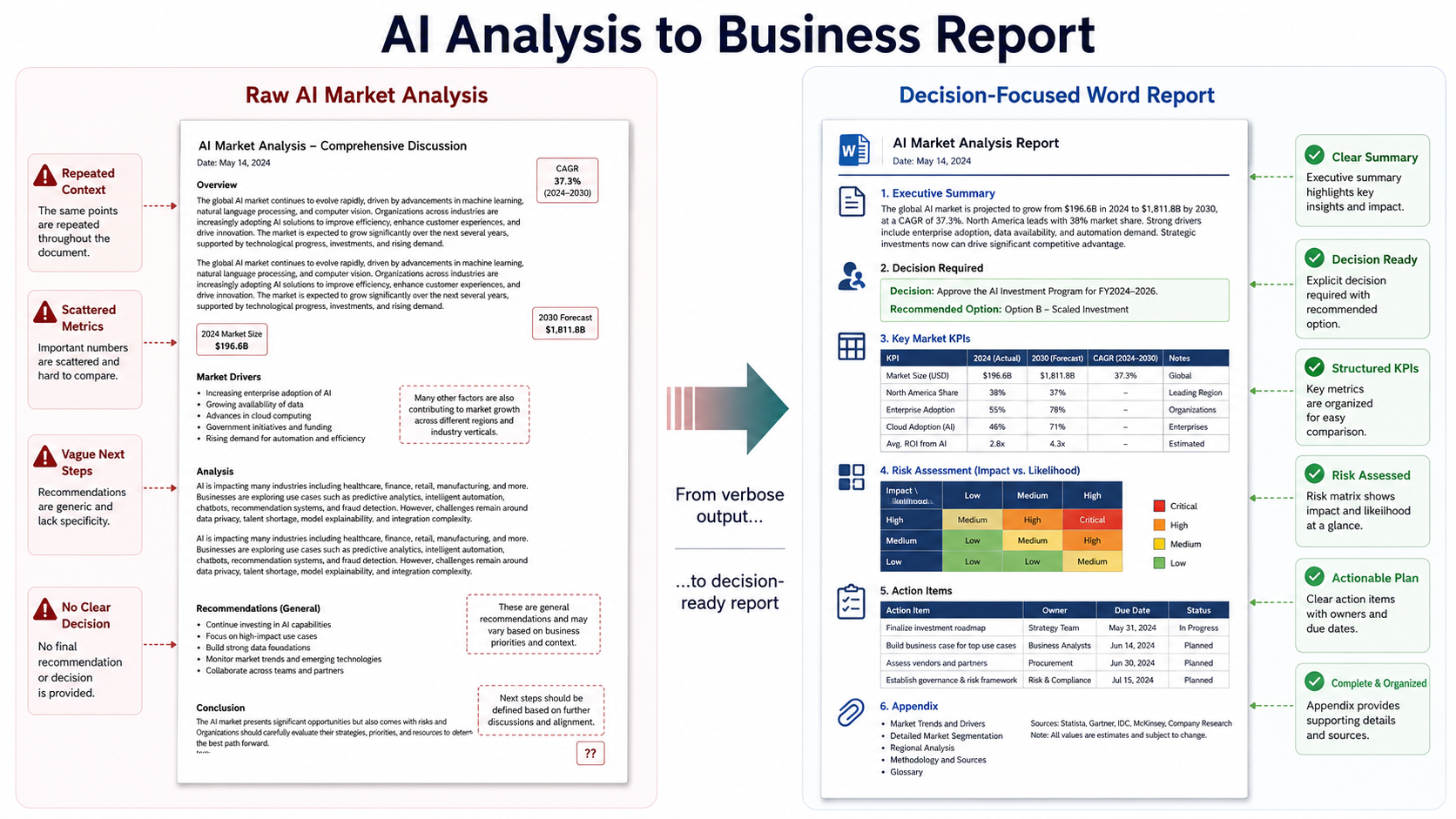
AI 生成的市场分析可能包含有价值的资料,但仍然不是一份合格的商业报告。草稿可能先用几页介绍背景,在不同章节重复同一结论,把事实和建议混在一起,并把管理者真正需要审阅的决策埋在后半部分。 商业 Word 模板可以改善呈现,却无法替你判断哪些证据应进入执行摘要、哪些数字值得制作 KPI 表格,以及哪些建议需要明确负责人和截止日期。这些内容应在转换前通过 Markdown 结构完成...
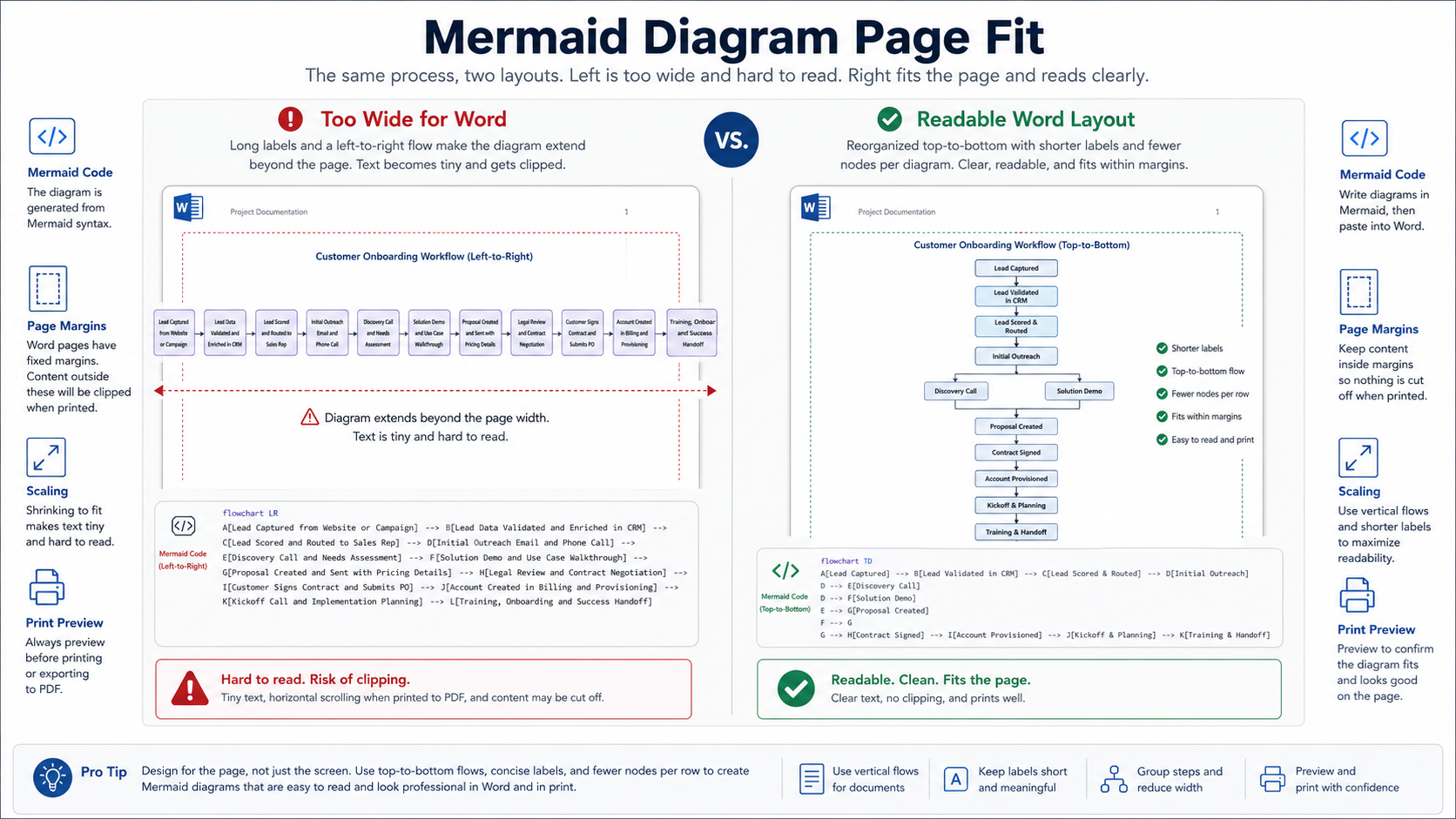
Mermaid 图表在 Markdown 预览中显示正常,转换到 Word 后却可能变得特别小、过高、模糊,甚至只显示一部分。原因可能是节点太多、标签过长,或者布局方向让图表宽度远远超出竖版页面。 这通常不是图片缺失,而是页面布局问题。Mermaid 首先要成功生成图表,然后生成结果还必须在 Word 的可打印区域内保持可读。 快速处理思路减少单张图中的节点数量,缩短节点文字,...
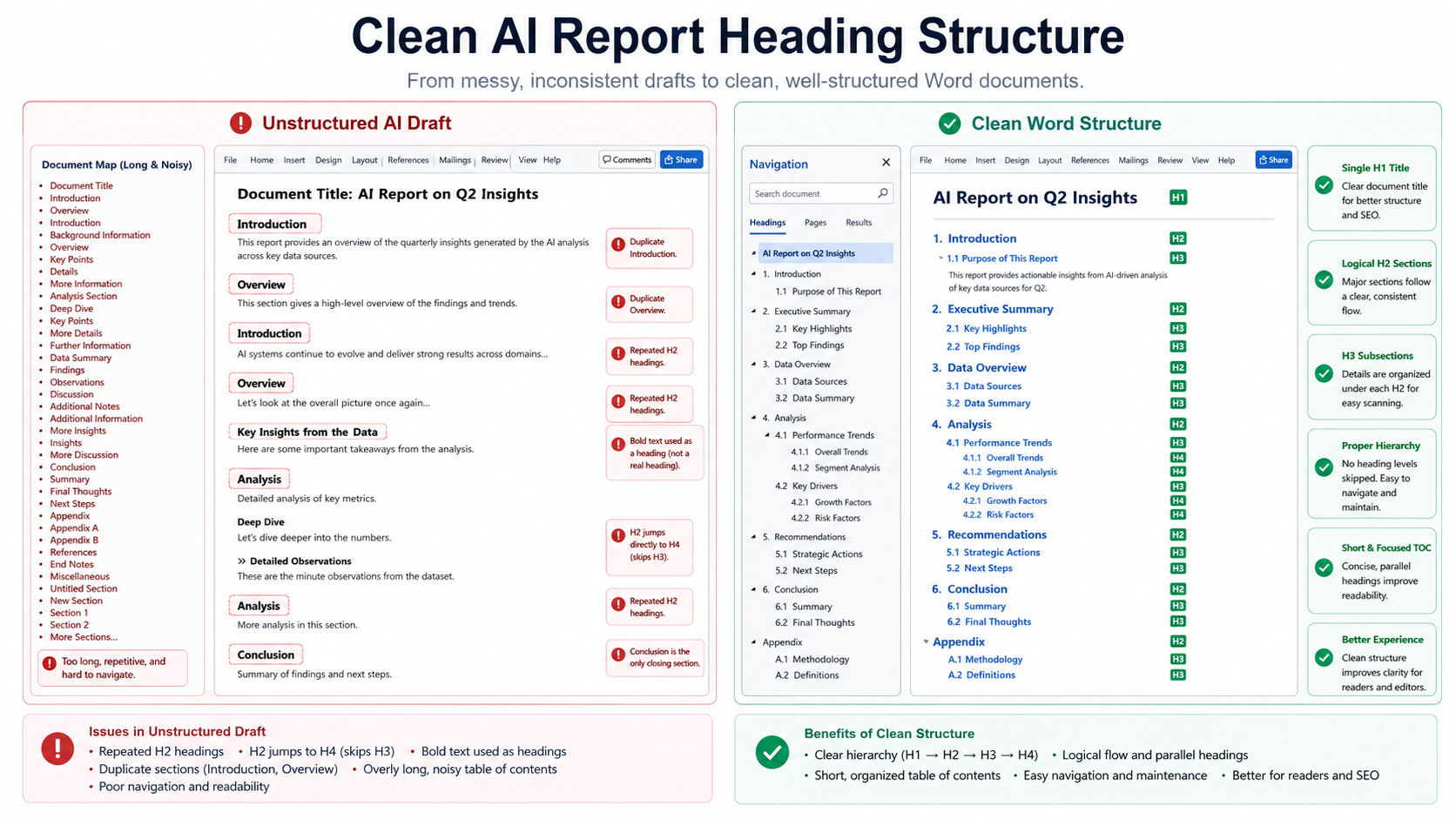
AI 生成的报告在聊天窗口中看起来可能层次清楚,转换成 Word 后却暴露出结构问题:多个章节全部使用同一级标题,H2 直接跳到 H4,粗体句子被当成标题,结论又被埋在不必要的多层小节中。 这不只是视觉问题。标题层级会影响 Word 导航窗格、目录、章节编号、分页、无障碍结构,以及读者能否快速理解不同内容之间的从属关系。 快速处理思路 整篇文档只保留一个 H1 作为主标题;H2...