Markdown 脚注转 Word 后仍显示 [^1]?编号、缩进与多段脚注排查指南
Markdown 脚注写起来很方便,但转换成 Word 后可能出现多种问题:正文仍显示 [^1],脚注编号顺序异常,重复引用指向错误内容,或者多段脚注只保留第一段。
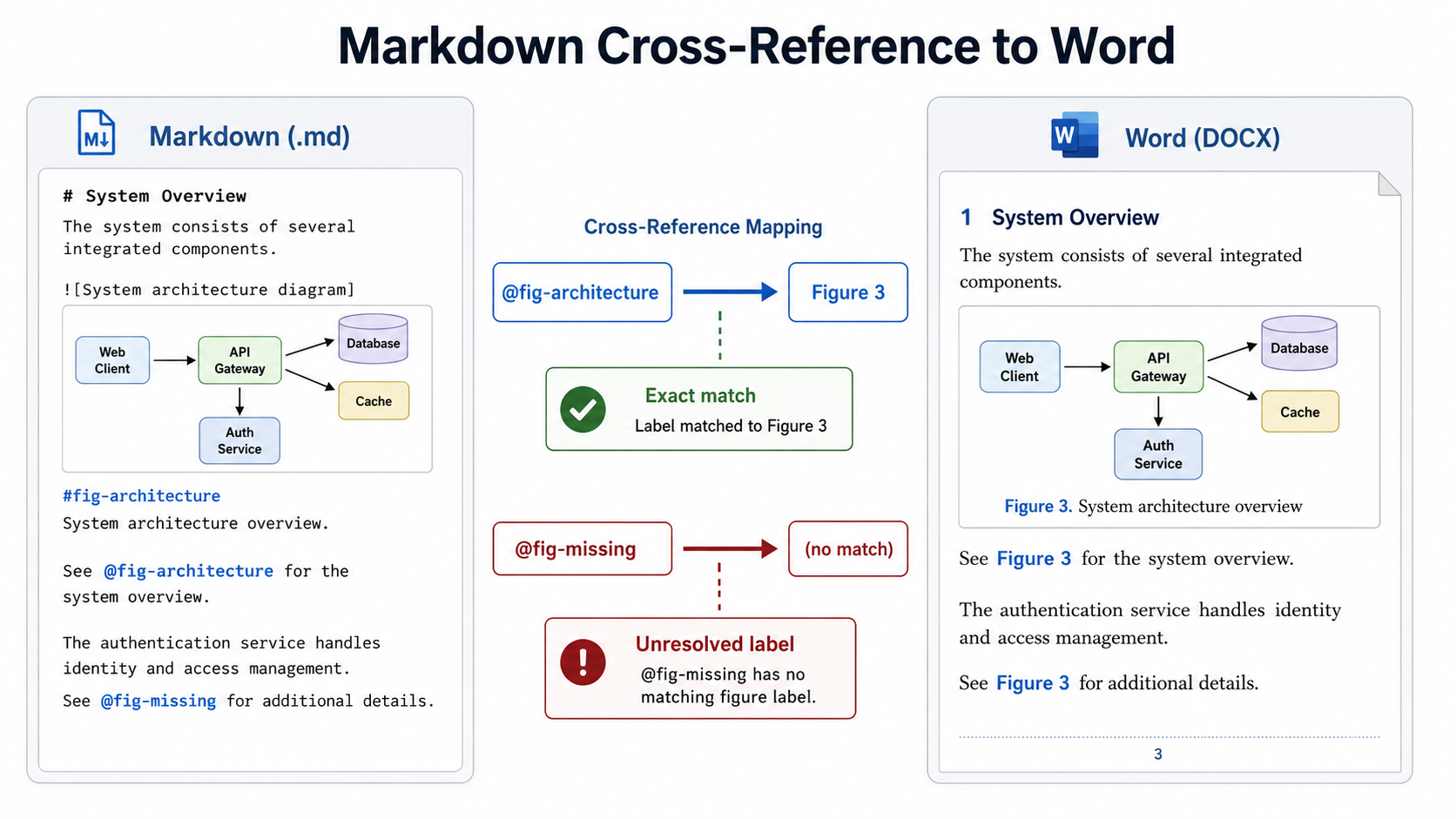
这些问题通常来自脚注引用与脚注定义之间的对应关系。两端标签必须完全一致,脚注定义要放在 Markdown 解析器能够识别的位置,多段内容还需要正确缩进。解析成功后,Word 才能把它转换为具有自动编号和页面位置的原生脚注。
 引用与定义正确匹配后,Markdown 标记才能转换为 Word 原生脚注。
Markdown 脚注由哪两部分组成
一个脚注包含两个相互关联的部分:正文中的脚注引用,以及 Markdown 文件其他位置的脚注定义。
转换结果在两种文字处理软件中进行了测试。[^compatibility]

[^compatibility]: 最终布局分别使用 Microsoft Word 和 WPS Office 检查。
标签 compatibility 负责连接正文引用和脚注定义。标签不一定必须是数字;在长文档中,具有实际含义的名称通常更容易维护。
问题一:引用标签与定义标签不一致
| 正文引用 | 脚注定义 | 结果 |
|---|---|---|
[^note] |
[^note]: |
匹配 |
[^Note] |
[^note]: |
可能不匹配 |
[^note-1] |
[^note1]: |
不匹配 |
[^source] |
没有定义 | 脚注无法解析 |
应把标签当作需要精确匹配的标识符。后续编辑时不要随意改变大小写、标点或空格。
问题二:脚注定义缺失或重复
每一个被引用的标签都应该只有一条定义。缺少定义时,Word 中可能残留 Markdown 标记;同一标签出现多条定义时,输出则可能不稳定。
该结果仍需进一步检查。[^review]

[^review]: 第一版脚注内容。

……

[^review]: 同一标签的另一版内容。
每个标签只保留一条来源。两条脚注讨论不同问题时,应使用不同标签。
问题三:多段脚注丢失后续内容
文档布局经过人工检查。[^review-process]

[^review-process]: 第一次检查覆盖标题、表格和图片。

    第二次检查覆盖公式、引用、分页和页眉。
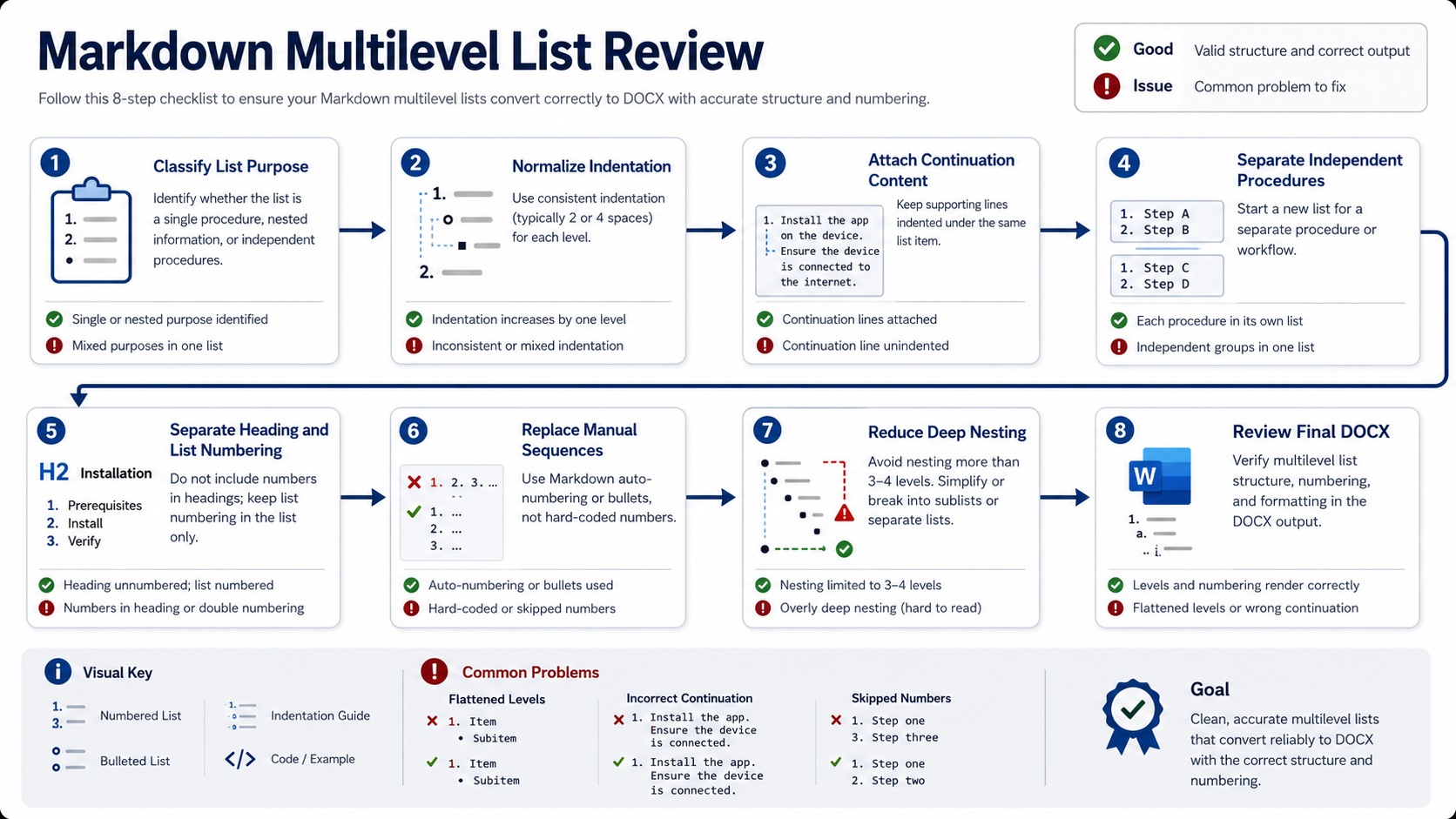
缩进表示第二段仍属于同一个脚注。如果它与普通正文左对齐,就可能被识别成独立段落。
 续写段落必须保持正确缩进,才能继续属于脚注定义。
问题四:脚注位于代码块中
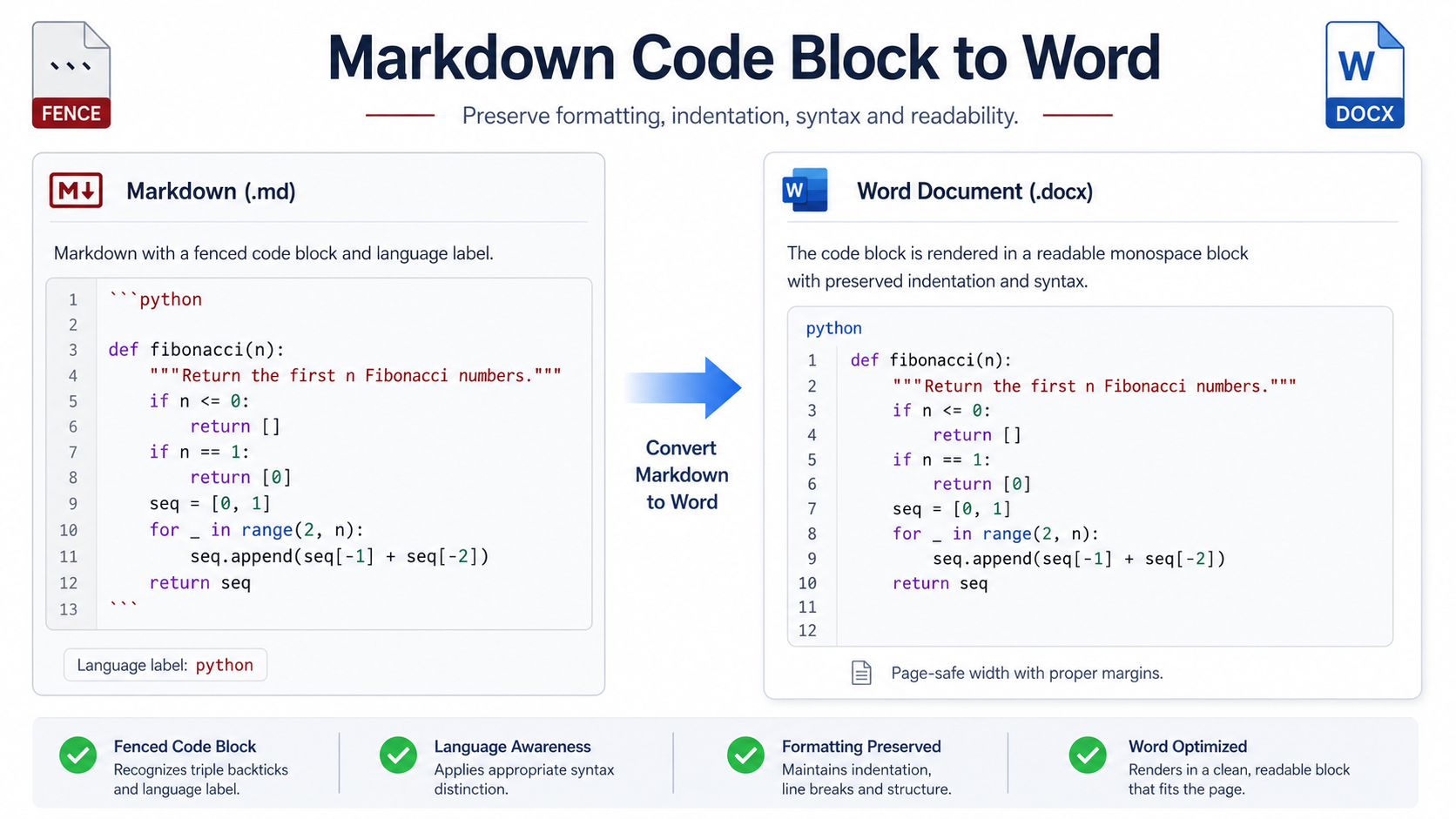
代码块中的脚注语法应作为 Markdown 示例原样保留:
```markdown
脚注引用写法如下。[^example]

[^example]: 这是脚注定义。
```
需要创建真实脚注时,把引用和定义放在代码围栏外。
问题五:表格中的脚注表现异常
不同 Markdown 处理流程对表格单元格中的脚注支持并不完全一致。即使转换成功,狭窄单元格中的脚注标记也可能影响换行。
- 把脚注引用放在介绍表格的正文中。
- 在表格下方添加简短说明。
- 每行都需要说明时,增加“备注”列。
- 把长篇限定条件移到正文。
使用含义明确的标签,不要手工维护编号
| 普通编号 | 含义明确 |
|---|---|
[^1] |
[^browser-support] |
[^2] |
[^data-source] |
[^3] |
[^review-scope] |
Word 可以根据正文中的出现顺序自动分配最终编号。Markdown 标签主要用于维护源文件。
重复引用必须单独检查
- 确认每个重复标记都指向正确脚注。
- 检查脚注是否被无意义重复生成。
- 移动或删除段落后重新检查编号。
- 删除一个标记后,确认其他位置仍需要的脚注没有丢失。
脚注、尾注和引用不能互相替代
| 元素 | 适合用途 |
|---|---|
| 脚注 | 在相关页面附近补充说明 |
| 尾注 | 把说明集中放在章节或文档末尾 |
| 引用 | 标识并注明外部来源 |
可靠的排查流程
- 找到第一个残留脚注标记。复制准确标签。
- 搜索对应定义。确认只存在一条匹配定义。
- 检查定义位置。不要放在代码块或无关容器中。
- 检查续写段落缩进。确认后续内容仍属于脚注。
- 建立最小测试。只保留一个段落、一条引用和一条定义。
- 转换并打开 DOCX。确认 Word 是否生成原生脚注。
- 把修正语法放回完整文档。再检查编号与重复引用。
 长文档排查前,先单独测试一条脚注引用和定义。
检查最终 DOCX
脚注检查清单
- 搜索
[^,确认没有意外残留 Markdown 标记。 - 确认每条正文引用都指向正确脚注。
- 确认编号按照引用出现顺序排列。
- 检查多段脚注是否丢失内容。
- 检查分页、表格、图片和分节符附近的脚注。
- 确认重复引用行为符合预期。
- 检查脚注字号、间距、分隔线和页面空间。
- 核实脚注中的事实结论与引用来源。
常见现象与处理方式
| 现象 | 可能原因 | 优先处理 |
|---|---|---|
仍显示 [^note] |
定义缺失或标签不匹配 | 精确匹配两端标签 |
| 只显示第一段脚注 | 续写段落缩进错误 | 统一缩进后续段落 |
| 脚注重复出现 | 重复定义或重复引用处理差异 | 删除重复定义并重新测试 |
| 教程示例保持原样 | 语法位于代码块中 | 保留示例,或把真实脚注移到代码外 |
| 编辑后编号改变 | Word 根据引用顺序重新编号 | 检查顺序,不要手工输入编号 |
常见问题
为什么 Word 显示 [^note],而不是脚注?
脚注引用没有被成功解析。应检查是否存在一条匹配定义,并确认两端都不在代码块中。
Markdown 标签决定最终脚注编号吗?
通常不会。标签负责连接源文件中的引用和定义,Word 可以按照文档中的引用顺序分配显示编号。
脚注可以包含多个段落吗?
可以,但续写段落必须正确缩进,确保解析器把它们保留在同一条定义中。
应该用脚注代替引用吗?
应遵循目标文档要求。脚注用于补充内容,引用用于标识外部来源,后者通常还需要参考文献列表。
最终检查清单
- 每条脚注引用只有一条匹配定义。
- 标签拼写和大小写保持一致。
- 多段脚注使用正确续写缩进。
- 真实脚注位于代码块外。
- 关键说明保留在正文中。
- 重复引用已经完成测试。
- 最终 DOCX 没有意外残留 Markdown 标记。
- 编号、页面位置和脚注内容已经检查。
关于 PDF 脚注
脚注内容或编号还要修改时,应选择 DOCX;内容定稿后,PDF 适合生成稳定的页面版式用于审阅和交付。长脚注靠近分页位置时,请直接检查最终输出,不要只依赖 HTML 预览。