AI 生成的 Markdown 装饰太多?转 Word 前清理表情符号、分隔线与伪表格
AI 生成的 Markdown 经常包含适合聊天窗口、却不适合正式 Word 文档的装饰元素:标题前反复添加表情符号、每个章节之间都有分隔线、普通列表全部使用绿色对勾、用空格模拟表格,以及在每一段后面重复“关键结论”提示框。
处理目标并不是删除全部强调,而是在转换前区分真正的文档结构和屏幕装饰。Word 模板可以统一处理真实标题、列表、表格、引用和提示框,却无法可靠修复那些只是在视觉上模仿结构的普通字符。
删除重复分隔线,把表情符号标题改成真正 Markdown 标题,把空格对齐文字转换为真实表格,只保留具有实际意义的提示框,用普通列表或任务列表替代装饰性对勾,并在最终 Word 中检查重复强调和不一致符号。

为什么聊天窗口里的排版在 Word 中显得杂乱
聊天界面使用连续滚动页面,装饰符号可以帮助用户区分短回答。Word 则依赖纸张、页边距、段落间距、标题样式和打印布局。重复使用相同装饰,会形成过多空白和互相竞争的视觉重点。
常见现象包括:
- 每个标题前都有表情符号
- 每个章节之间都有水平分隔线
- 一页中出现多个“重要”“提示”和“关键结论”框
- 普通项目全部使用对勾
- 使用空格或 Tab 模拟列
- 反复出现“回答”“解释”“总结”等标签
- 从聊天结果复制装饰箭头和 Unicode 边框
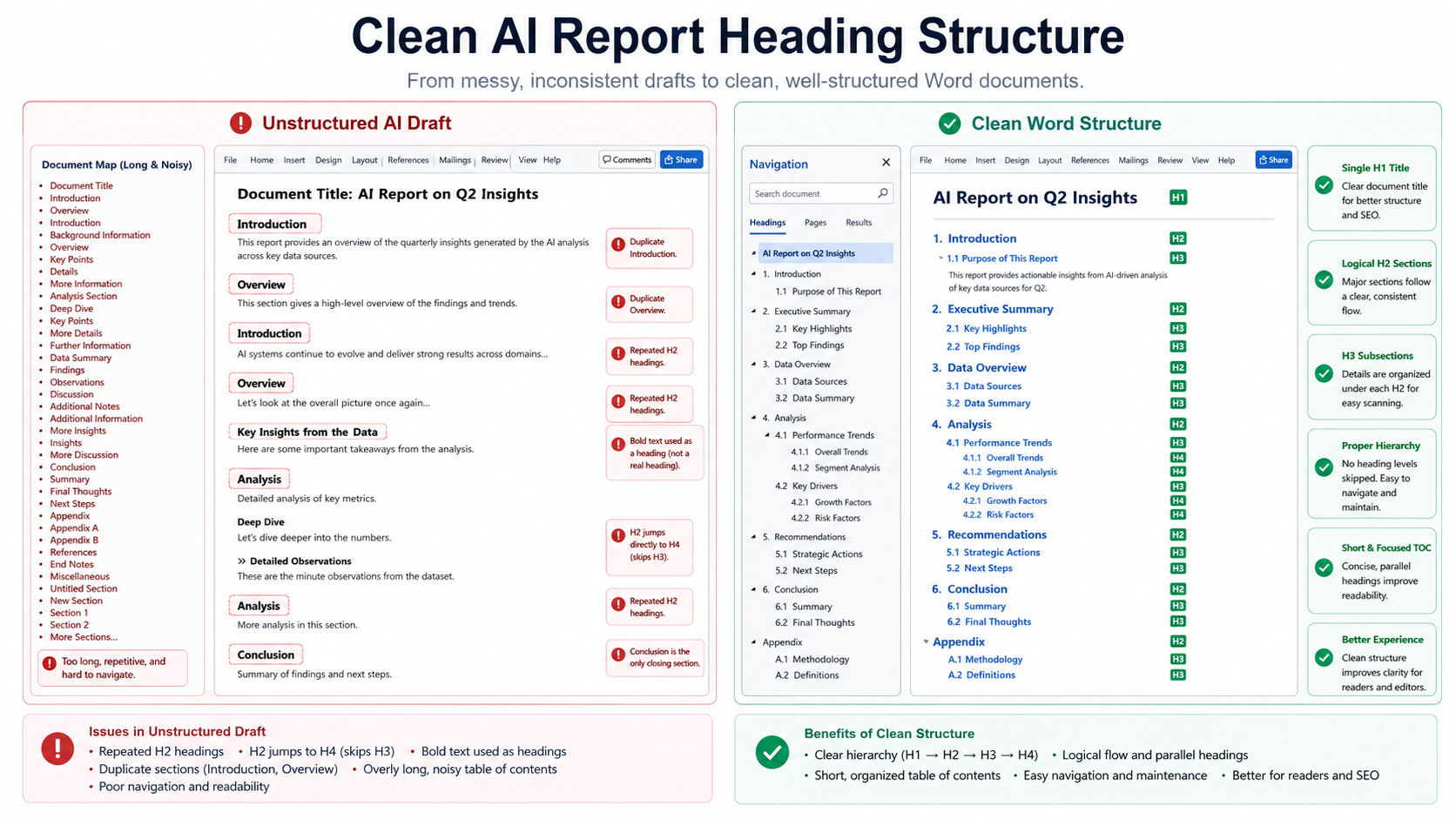
把表情符号标题改成真正标题
表情符号可以表达语气,但不应该承担标题结构。
🚀 实施计划

✅ 第一阶段

⚠️ 主要风险
## 实施计划

### 第一阶段

## 主要风险
第二种写法能够进入 Word 导航窗格和目录。非正式内容中偶尔可以保留表情符号,但它不能代替 Markdown 标题语法。
删除重复水平分隔线
水平线可以表示明显转折,但在每个标题和段落之间都添加,会重复 Word 模板已经提供的段落间距。
## 主要发现

---

试点降低了处理时间。

---

## 主要风险

---

支持需求可能增加。
大多数报告通过标题和段间距已经能够区分章节。只有在确实存在内容大分区时才保留水平线,例如前置内容与正文之间。
把伪表格转换为真实 Markdown 表格
AI 可能使用空格对齐文字,因为它在等宽字体聊天块中看起来正确。Word 常使用比例字体和不同 Tab 设置,列会迅速错位。
指标            当前值       目标
转换成功率      82%          95%
返工率          31%          <10%
| 指标 | 当前值 | 目标 |
| --- | ---: | ---: |
| 转换成功率 | 82% | 95% |
| 返工率 | 31% | <10% |
真实表格可以转换为可编辑 Word 表格,并应用模板边框、表头、单元格内边距和数字对齐。

根据含义使用对勾
对勾可能表示已完成、已批准、推荐,也可能只是装饰。混用这些含义会让文档状态不清楚。
| 实际含义 | 更合适的结构 |
|---|---|
| 已完成任务 | Markdown 任务列表:- [x] |
| 普通要点 | 普通项目符号列表 |
| 批准结果 | 状态表格或明确句子 |
| 建议事项 | 建议章节或提示框 |
不要为每个正面描述都添加绿色对勾。过强的视觉提示会让普通内容看起来像已经验证的结论。
只保留具有实际意义的提示框
提示框适合标记警告、说明、重要限制或决策。每个章节都有提示框时,它就失去了作用。
以下内容适合保留提示框:
- 安全或合规警告
- 会改变结果解释方式的限制
- 进入下一步前必须完成的动作
- 决策阈值或批准条件
- 放在普通正文中容易被忽略的简短说明
如果每一段都被突出显示,读者就无法判断哪条信息真正重要。
删除聊天界面标签和对话填充语
从聊天界面复制 AI 输出时,可能同时复制不属于报告正文的标签和对话表达。
| 删除或改写 | 原因 |
|---|---|
| “以下是你需要的报告” | 属于对话包装 |
| “当然可以”“这是一个好问题” | 属于聊天语气 |
| “复制代码”等界面标签 | 不是源文档内容 |
| 重复的“总结来说”段落 | 制造重复结论 |
用支持的结构替代 Unicode 方框和箭头
用制表字符绘制的文本框在字体变化后可能错位。
┌──────────┐     ┌──────────┐
│   输入   │ ──▶ │   输出   │
└──────────┘     └──────────┘
应按照用途选择结构:
- 真实流程或架构图使用 Mermaid。
- 对齐文字和值使用表格。
- 顺序操作使用编号列表。
- 只有必须保留字面布局时,才把 ASCII 图放进代码块。
避免 Markdown 和 Word 模板重复强调
模板中的标题通常已经包含粗体、字号、颜色和间距。标题同时使用粗体、表情符号、大写和分隔线,就会形成多层重复强调。
---

## 🚨 **重大风险**

---
## 重大风险
让模板负责标题样式。只有存在具体警告时,再在标题下使用警告提示框。
实用的清理流程
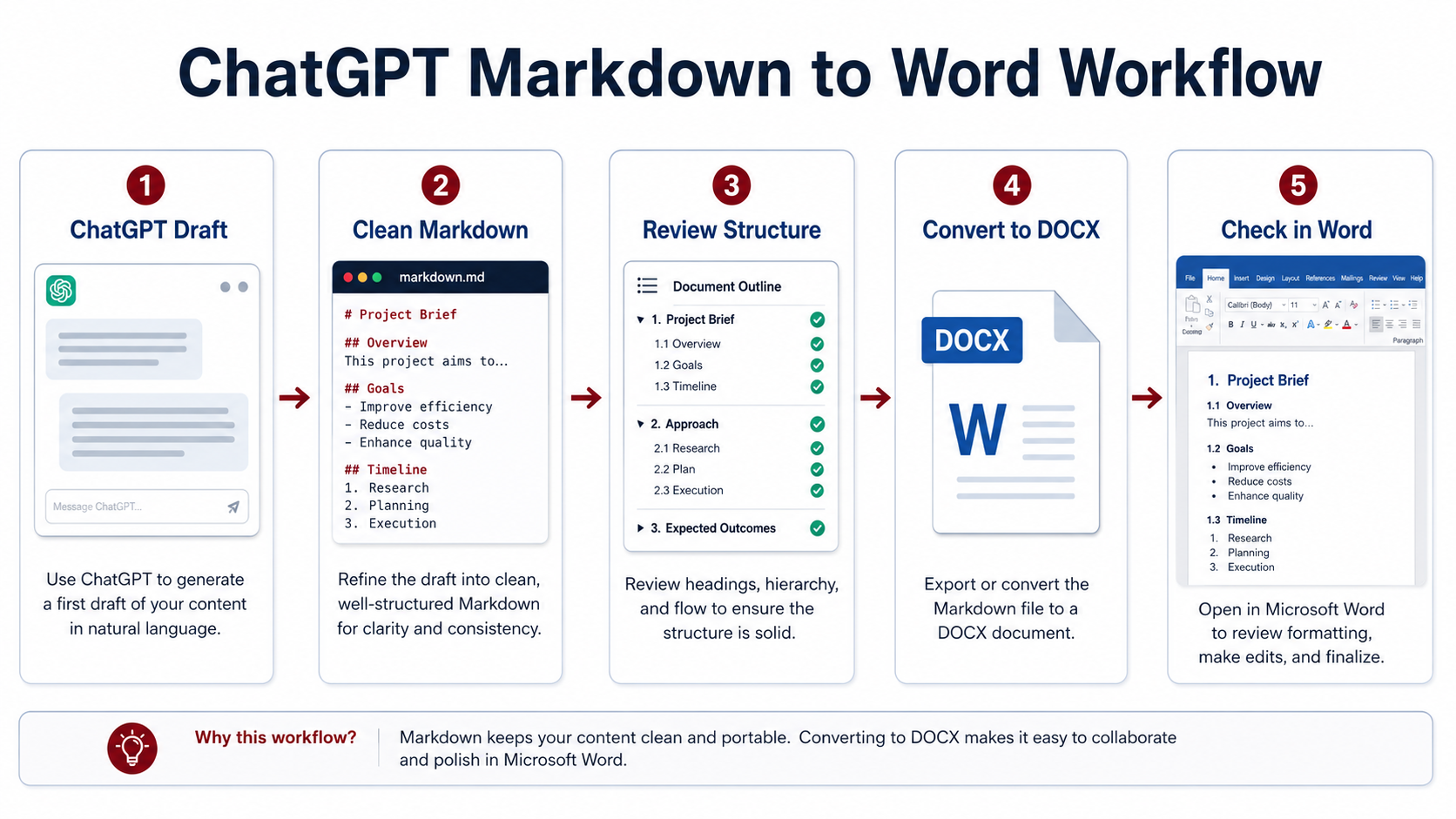
- 提取文档结构。识别真正的标题、列表、表格、提示框和图表。
- 删除聊天包装。去掉问候语、界面标签和重复总结。
- 规范标题。把表情符号或粗体分隔改成 H1-H3。
- 转换模拟布局。把空格列和 Unicode 方框换成支持的结构。
- 减少装饰重复。删除不必要的分隔线、箭头和符号。
- 检查提示框和状态符号。只保留含义明确的项目。
- 转换代表性样本。检查 Word 模板自身增加的强调效果。
- 检查最终 DOCX。复核导航、间距、符号、表格和打印效果。

检查最终 DOCX
AI 排版检查清单
- 标题正确出现在 Word 导航窗格中。
- 没有残留聊天开场语和界面标签。
- 表格使用真实行列,而不是空格。
- 表情符号和符号都有明确用途。
- 水平分隔线使用克制。
- 提示框表示不同类型的说明、警告或决策。
- 模板没有与粗体、颜色和分隔符形成重复强调。
- 文档在打印预览、Word 或 WPS 中保持可读。
常见问题
AI 文档中的表情符号都要删除吗?
不需要。符合受众并且含义明确时可以保留。应删除重复替代标题、列表、状态或结构的表情符号。
为什么空格对齐的列在 Word 中会错位?
Word 可能使用比例字体和不同 Tab 位置。内容代表行列时,应使用真实 Markdown 表格。
Word 模板可以自动删除 AI 装饰排版吗?
不能可靠完成。模板只负责格式化已经识别的文档元素,装饰字符和聊天文本仍需在源文件中清理。
一份报告应该使用多少提示框?
没有固定数量。只有确实需要独立语义和视觉处理的信息才应使用。
最终检查清单
- 聊天包装和界面文字已经删除。
- 真正标题替代了装饰性标题行。
- 空格对齐内容已经转换为表格或列表。
- 对勾和状态符号含义明确。
- 提示框只用于重要内容类型。
- Unicode 图示已经使用适合的支持结构。
- Markdown 强调没有与模板样式重复。
- 最终 DOCX 一致、可导航并适合打印。
在可编辑版和固定版之间选择
清理后的 Markdown 可以生成可编辑 DOCX 或固定版式 PDF。还要继续修改时保留 DOCX;版式已经确定、需要分享时选择 PDF。固定格式不会自动修复拥挤的源内容,因此仍应检查标题、术语条目、间距和分页。