Markdown 表格转 Word 后太宽?列宽、换行与页面布局处理指南
Markdown 表格在宽大的编辑器窗口中看起来完全正常,转换成 Word 后却可能变得很难阅读:列宽被严重压缩,表头被拆成多行,长链接把整张表格撑宽,甚至部分内容超出页面边界。
这通常不代表 Markdown 表格语法错误。Markdown 主要描述行和列的结构,并不决定最终纸张尺寸、页边距、字体宽度或每一列的实际宽度。进入固定页面尺寸的 Word 后,同样的信息需要重新适配文档布局。
删除没有必要的列,缩短表头和单元格文字,避免连续不换行的长字符串,把用途不同的数据拆成多张表格,并且只在确实需要横向空间时使用横向页面。
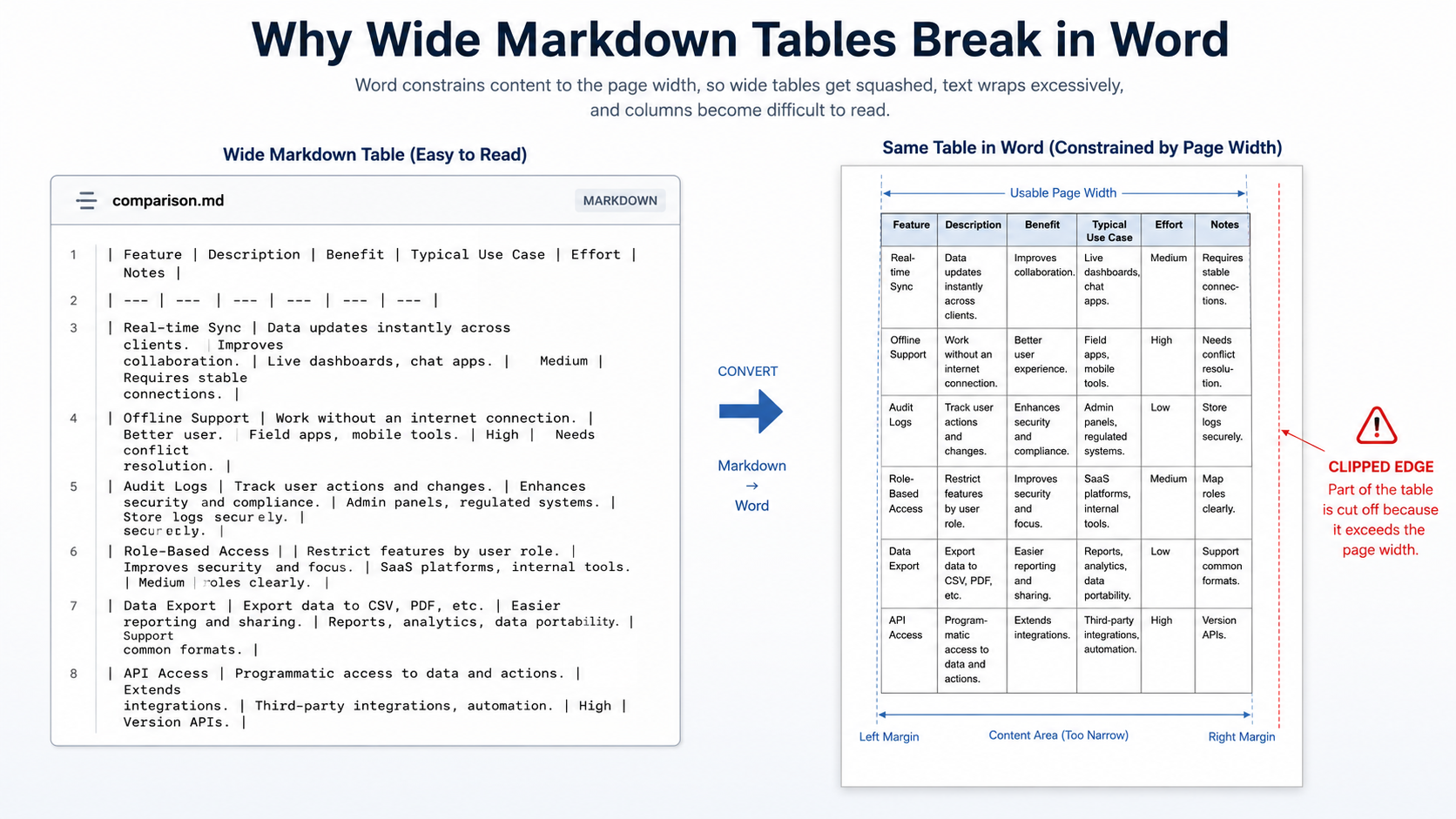 能够放进浏览器或编辑器窗口的表格,不一定适合纵向 Word 页面。
为什么语法正确的 Markdown 表格仍然会太宽
一个典型的管道表格通过表头行、分隔行和数据行表达逻辑结构:
| 环境 | 部署方式 | 身份认证 | 监控方式 | 恢复流程 |
| --- | --- | --- | --- | --- |
| 生产环境 | 蓝绿部署 | OpenID Connect | 指标与告警 | 恢复快照后重新部署 |
| 测试环境 | 滚动部署 | 测试身份服务 | 基础监控 | 重新创建环境 |
这段源码在结构上没有问题,但它包含五个信息量较大的列。放进纵向页面后,Word 必须在有限的可用宽度中分配这些列,结果就可能出现列宽过窄、行高过大、文字频繁换行或字号过小。
因此,最可靠的第一步通常不是把字体缩小,而是先判断这张表格是否真的适合在一个页面内展示这么多信息。
第一步:删除不能帮助读者理解结果的列
AI 生成的对比表格经常会罗列所有可能的属性,即使其中一些字段重复、显而易见,或者与当前章节的结论没有直接关系。
转换前可以逐项判断:
- 每一列是否都支持本节最终结论?
- 两个含义接近的列能否合并?
- 优先级较低的字段能否移到表格下方说明?
- 这张表格是否同时承担了几种不同用途?
- 某一列是否更适合改成一段简短说明?
| 原始字段 | 可采用的调整方式 |
|---|---|
| 负责人 + 所属部门 | 合并为“负责人 / 团队” |
| 状态 + 完成比例 | 状态没有额外信息时,只保留完成比例 |
| 长篇备注 | 把详细备注移到表格下方 |
| 完整 URL | 使用简短、具有描述性的链接文字 |
第二步:先缩短表头,再考虑压缩数据
过长的表头会持续占用列宽,即使这一列的实际数据非常短。把表头改得更简洁,往往不会损失信息,却能明显改善布局。
| 过长表头 | 更简洁的写法 |
|---|---|
| 负责执行审批的人员 | 审批人 |
| 预计完成日期 | 截止日期 |
| 当前实施进展状态 | 状态 |
| 建议采取的整改措施 | 措施 |
如果某个缩写并不常见,可以在表格前的正文或表格下方进行解释。不要为了减少几个字符而让读者猜测陌生缩写的含义。
第三步:改写过长的单元格内容
表格最适合快速扫描和横向比较。如果多个单元格都包含完整段落,即使最终能够放进页面,阅读效率也会明显下降。
把完整句子改成简洁短语
在安全团队完成审核并正式批准之前,部署工作无法继续进行。
已阻塞——等待安全审批
使用描述性文字替代直接展示的长链接
很长的 URL 可能被视为连续字符串,从而迫使所在列明显变宽。
https://example.com/documentation/platform/deployment/security/approval-process/version-2
[安全审批流程](https://example.com/documentation/platform/deployment/security/approval-process/version-2)
链接目标没有改变,但单元格中显示的文字会更短,也更容易控制列宽。
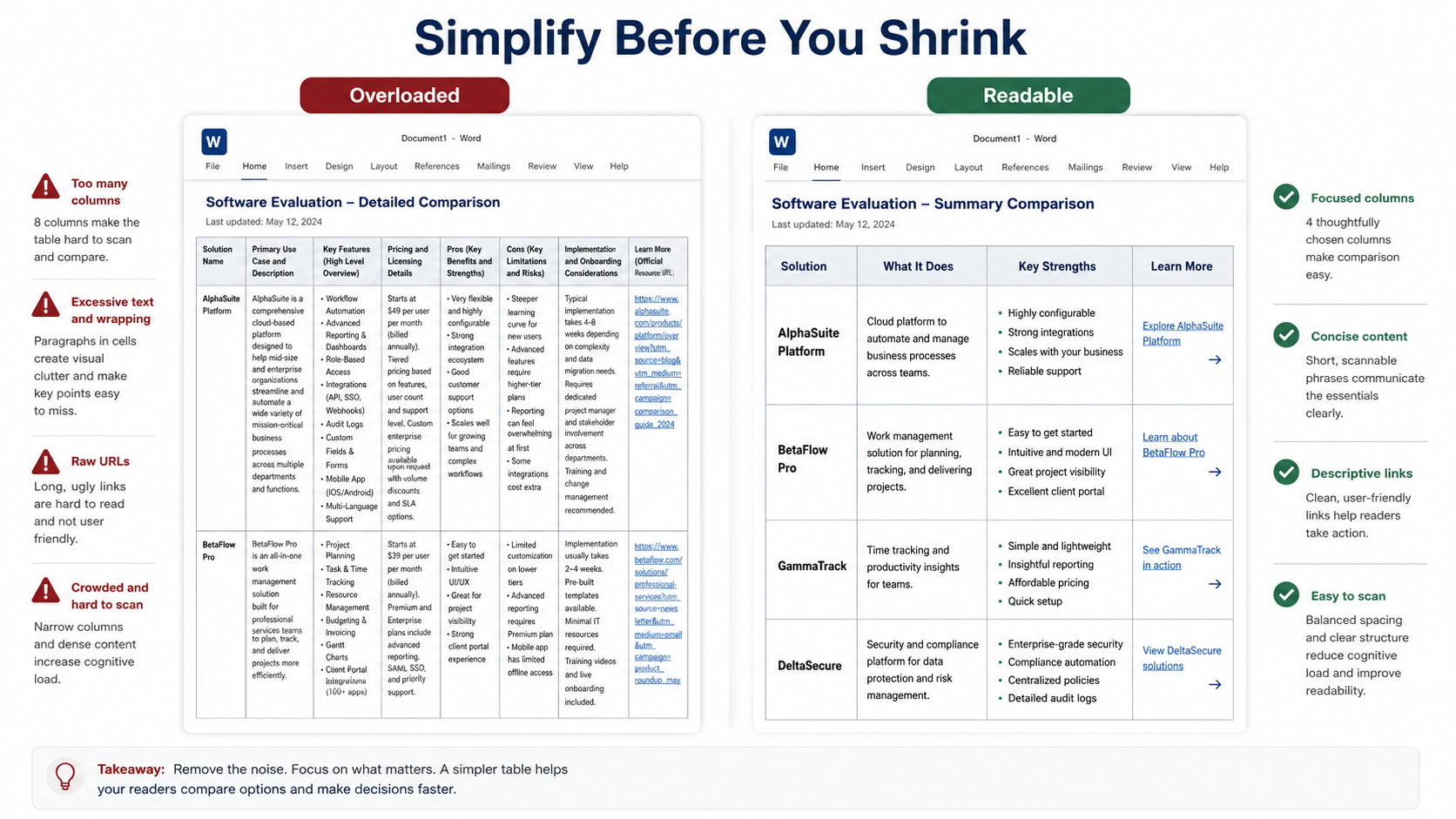 删除低价值字段并缩短内容,通常比缩小整张表格的字号更有效。
第四步:把一张信息过载的表拆成两张
如果一张表格同时包含标识信息、性能指标、风险说明、负责人、日期和整改措施,它实际上可能混合了几组不同用途的数据。
可以按照用途拆分:
两张较窄且主题明确的表格,通常比一张需要缩小字体、频繁换行的大表格更容易理解。
第五步:判断是否真的需要横向页面
有些表格无法在不损失重要比较关系的情况下继续精简,例如需求矩阵、测试结果表、风险登记表、兼容性矩阵和多周期财务数据。
以下情况可以考虑使用横向页面:
- 大多数列都必须进行横向对比。
- 拆表后会导致不同行难以对应。
- 表头已经足够简洁。
- 单元格内容已经压缩为便于扫描的短语。
- 正常字号下仍然需要更多横向空间。
Microsoft Word 支持只把选定内容设置为横向页面,因此可以让宽表格位于横向分节中,而文档的其他部分继续保持纵向。转换完成后仍应检查分节符、页眉、页脚和页码是否符合预期。
横向页面能够提供更多宽度,但不能解决信息过载的问题。改变页面方向之前,仍应先删除无关字段并精简源表格。
第六步:不要让简单管道表格承担复杂合并单元格布局
标准管道表格适合规则的行列数据,但并不适合表达所有 Word 表格能力,例如复杂的多级表头、不规则跨行合并和大量嵌套结构。
如果目标表格需要以下结构,应重新考虑内容组织方式:
- 多层复杂表头;
- 大量跨列或跨行合并;
- 单元格内包含大段文字;
- 嵌套表格;
- 不同数据行使用完全不同的结构。
使用标题、短段落、列表和多张简单表格的组合,通常比一张高度复杂的表格更稳定,也更方便读者理解。
第七步:在最终 DOCX 中检查表格
转换成功只代表文档已经生成,并不代表每一张表格在收件人使用的 Word 或 WPS 版本中都具备良好的可读性。
- 确认表格没有超出页面边距。
- 检查短内容列是否占用了过多宽度。
- 检查表头是否被换成三行或更多。
- 检查 URL、编号、代码等连续长字符串。
- 确认表格行高没有异常增加。
- 确认数值和单位仍然便于横向比较。
- 检查跨页表格的分页位置。
- 需要时确认表头行能够在后续页面重复。
- 条件允许时,在收件人实际使用的 Word 或 WPS 中打开文档。
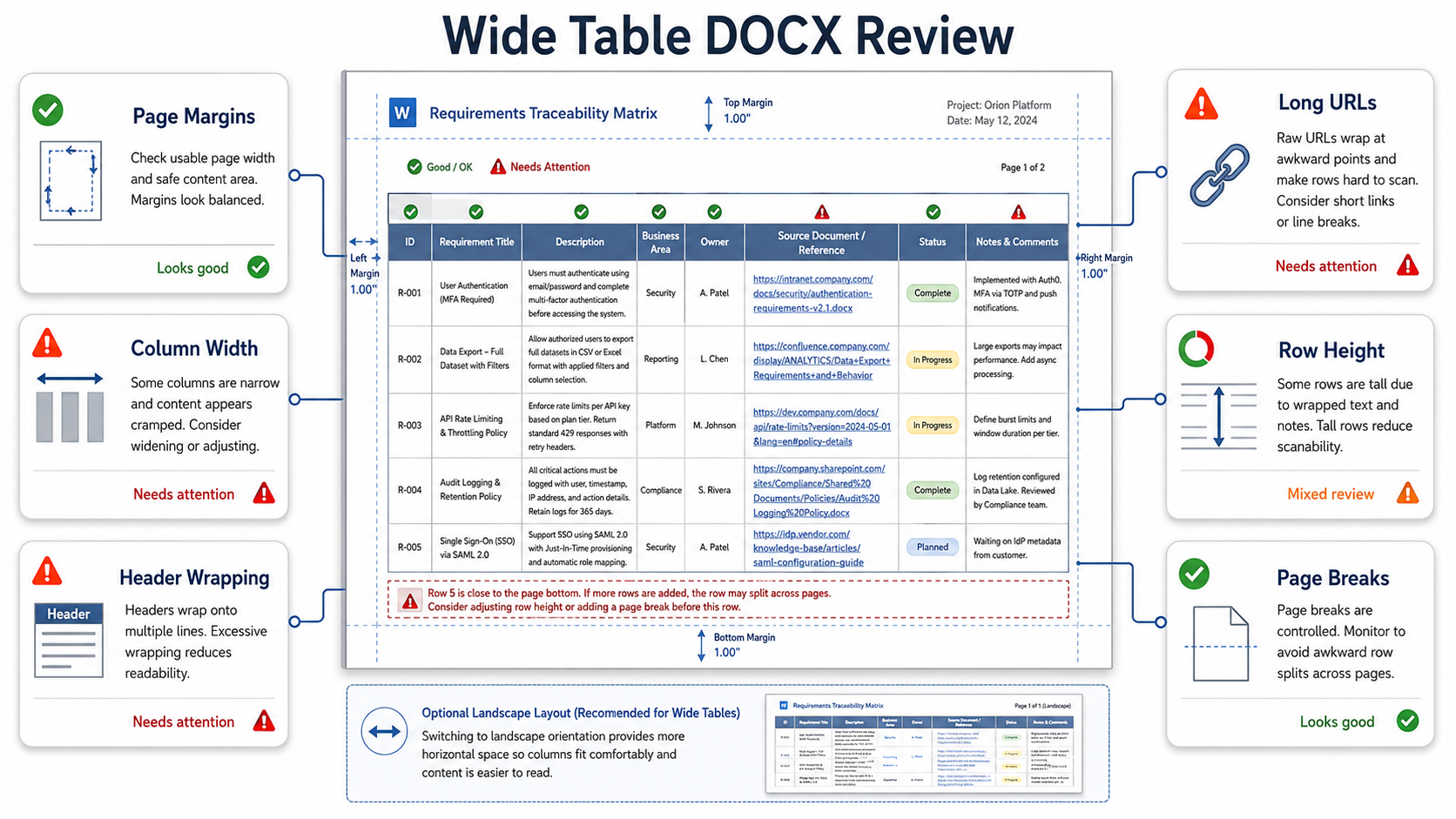 正式交付 DOCX 前,应检查页面宽度、换行、行高、表头和跨页情况。
常见现象与处理方法
| 现象 | 可能原因 | 优先处理方式 |
|---|---|---|
| 所有列都非常窄 | 列数过多 | 删除、合并或拆分列 |
| 只有一列把表格撑得很宽 | 长链接、编号或代码字符串 | 使用短标签、缩短内容或移出表格 |
| 一行内容占据很大页面空间 | 单元格中包含完整段落 | 总结为短语,详细内容移到表格下方 |
| 重要数据难以横向比较 | 混入了用途不同的字段 | 拆成两张主题明确的表格 |
| 必要矩阵仍无法放入页面 | 确实需要较大的横向空间 | 使用横向分节并检查最终 DOCX |
常见问题
Word 表格超过多少列就算太多?
没有统一的列数标准。最终结果取决于页面大小、页边距、字体、表头长度和单元格内容。六列短数据表可能比四列长段落表更容易排版。
可以直接缩小字体让表格放进页面吗?
应先精简表格,再考虑轻微调整字号。过小的文字虽然能够勉强放进页面,却会降低阅读、审阅和打印体验。
宽表格都应该使用横向页面吗?
不应该。只有必须保留横向比较关系时,横向页面才有明显价值。冗余字段和过长内容仍应先删除或改写。
为什么相同表格在 Word 和 WPS 中效果不同?
不同软件和字体环境对列宽、换行、段落间距和分页的计算可能存在差异。条件允许时,应在收件人实际使用的软件中完成最终检查。
最终检查清单
- 每一列都服务于表格的主要目的。
- 表头简洁并且含义明确。
- 单元格使用便于扫描的短语,而不是完整段落。
- 长链接和编号不会决定整张表格的宽度。
- 用途不同的信息已经拆成多张表格。
- 只有确实需要时才使用横向页面。
- 最终 DOCX 已经在 Word 或 WPS 中检查。